
Agenda en gesprekken
2 min lezen
Agenda’s koppelen en gebruiken
Verbind je eigen agenda en kies welke kalenders zichtbaar zijn, blokkeren of afspraken ontvangen.
Een agendakoppeling hoort bij jou als gebruiker. Trelyn biedt een Google Agenda-koppeling en een CalDAV-koppeling, waaronder Apple/iCloud en een eigen CalDAV-server, wanneer die in jouw omgeving zijn ingericht.
#Stappen: een agenda aansluiten
- Open Instellingen → Integraties en kies de beschikbare agendakoppeling.
- Controleer bij Google welk account je gaat verbinden en rond de toestemming af.
- Gebruik bij CalDAV de gegevens die de betreffende provider voor de koppeling vereist. Deel die gegevens niet in een supportticket.
- Controleer na verbinden het gekoppelde account, de verbindingsstatus en de gevonden agenda's.
- Open Instellingen → Agenda om te kiezen waarvoor elke kalender wordt gebruikt.
- Controleer in je agenda én op een boekingspagina of de verwachte afspraken en blokkades terugkomen.
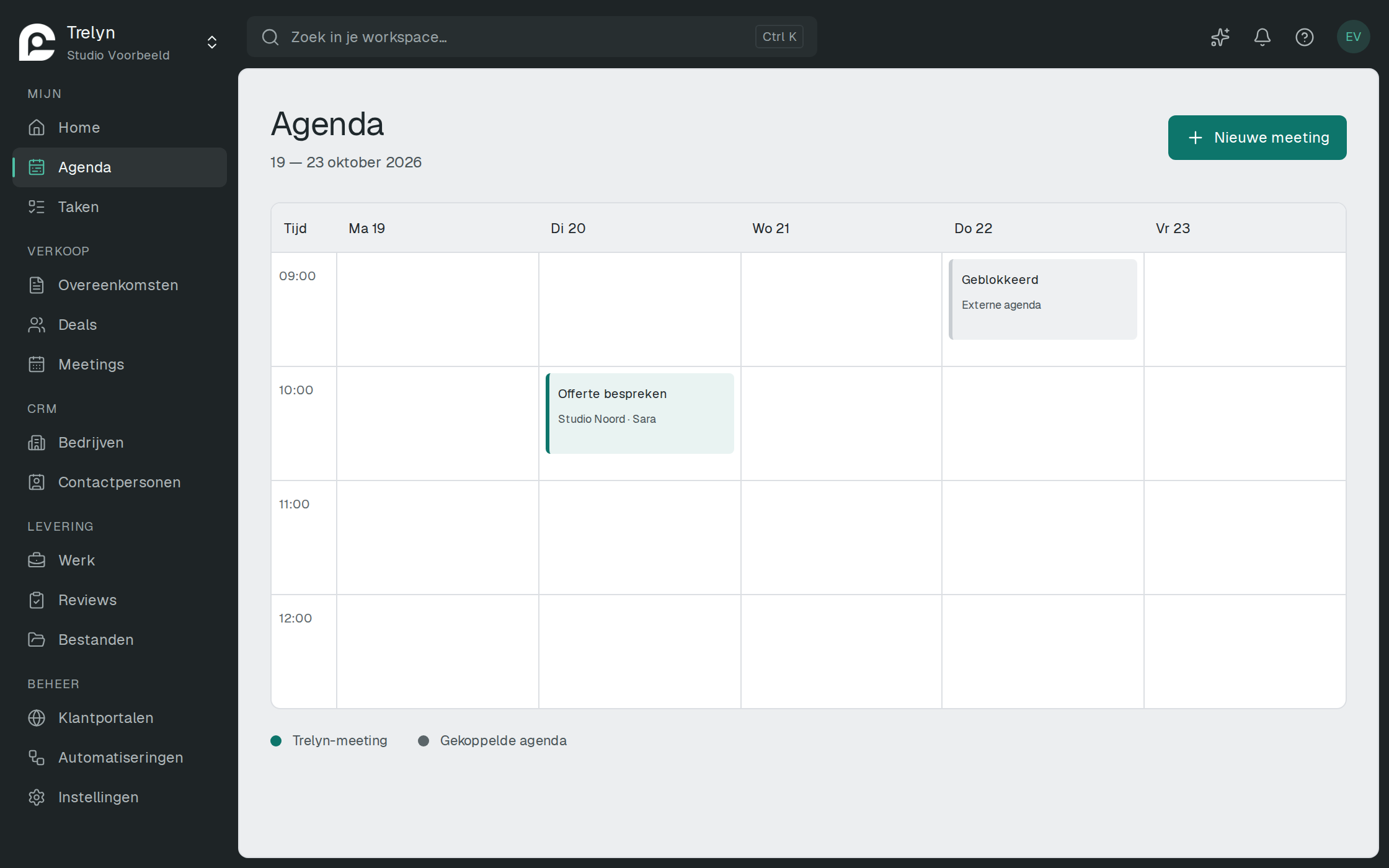
#Drie toepassingen van een kalender
| Gebruik | Wat je ermee bepaalt |
|---|---|
| Tonen | Welke externe afspraken jij in je agenda ziet |
| Conflicten controleren | Welke kalender een moment bezet maakt voor boekingen |
| Nieuwe afspraken schrijven | Waar werkafspraken uit Trelyn terechtkomen |
Controleer daarnaast je beschikbaarheid en meetingtypes. Een verbonden kalender bepaalt niet op zichzelf welke werkdagen en boekingsvensters je aanbiedt.
#Verbinding moet worden hersteld
Toont de app dat opnieuw verbinden nodig is, herstel dan de verbinding via de integratie-instellingen. Controleer daarna de kalenderselectie opnieuw. Met vervallen toegang kan de conflictcontrole of agendasynchronisatie niet betrouwbaar de actuele kalender gebruiken.
Kun je een nieuw aangemaakte kalender niet kiezen, ververs dan de kalenderlijst. Controleer dat je het account gebruikt waarin die kalender daadwerkelijk bestaat.
#Verbinding verbreken
Lees de bevestiging voordat je ontkoppelt. Je ingestelde beschikbaarheid kan blijven bestaan, terwijl nieuwe boekingen niet meer in die externe kalender worden geplaatst. Bij Google kan ook het aanmaken van Meet-links afhankelijk zijn van de verbinding.
#Geen kalender of knop zichtbaar?
Sommige integraties vereisen configuratie door de organisatie. Vraag je beheerder welke koppelingen beschikbaar zijn; maak geen nieuwe klant of meeting aan om een ontbrekende accountverbinding te omzeilen.
Kom je er niet uit?
Ons supportteam helpt je verder, meestal binnen één werkdag.
Laatst bijgewerkt op 16 oktober 2026