
Werk en levering
2 min lezen
Werktaken
Plan uitvoerend werk met een context, verantwoordelijken, deadline en voortgang.
Een werktaak is iets dat je team moet uitvoeren, bijvoorbeeld “Homepage uitwerken”. Een CRM-opvolgtaak gaat over klantopvolging, zoals iemand bellen over een offerte. Beide kunnen in het takenoverzicht staan, maar hebben een andere context.
#Stappen: een werktaak maken
- Open het betreffende project of de relevante werkcontext en kies Nieuwe taak. Je kunt ook vanuit Taken → Nieuwe taak starten; kies dan Werktaak als je een keuzemenu krijgt.
- Vul een concrete titel in.
- Kies de meest specifieke context die je kent, bijvoorbeeld een deliverable of project. Controleer de bijbehorende relaties: een deliverable kan ook project- en cycluscontext meenemen.
- Stel zo nodig een deadline, prioriteit en verantwoordelijken in.
- Voeg een omschrijving toe waarin duidelijk staat wanneer de taak klaar is.
- Klik op Taak aanmaken en controleer of de taak op de verwachte plek verschijnt.
Tip
Werk één resultaat uit in een deliverable en gebruik taken voor de acties die nodig zijn om dat resultaat te maken. Zo blijft zichtbaar wat je oplevert en wie wat doet.
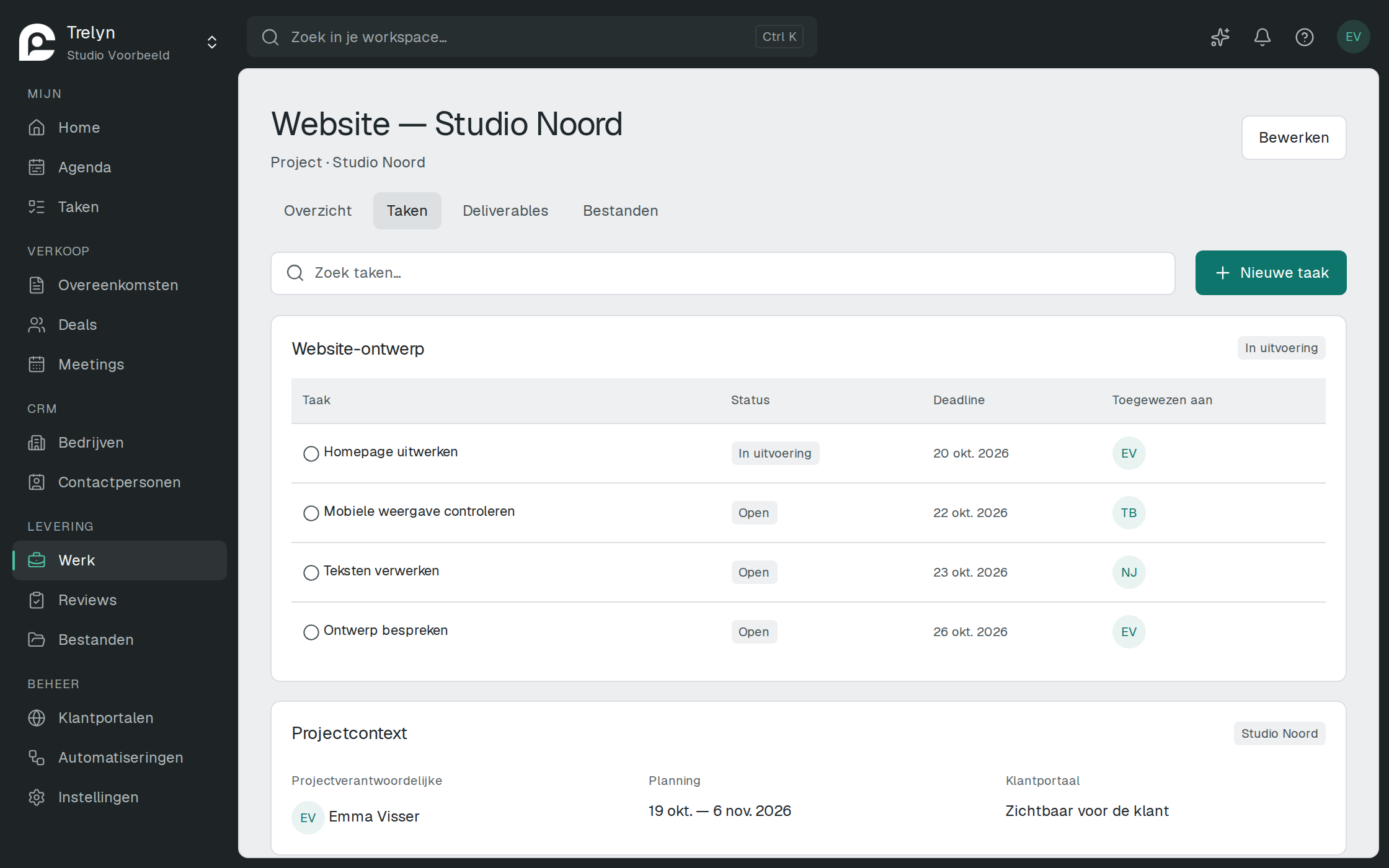
#Toewijzing en voortgang aanpassen
Open de taak vanuit de lijst, een voorvertoning of het project om de details te bekijken. Op de taakpagina kun je de omschrijving, betrokkenen en relaties controleren en, met de juiste rechten, wijzigen. Ook het takenoverzicht biedt bediening voor status, deadline en toewijzing.
Een werktaak kan meerdere verantwoordelijken hebben. Controleer bij een aanpassing de volledige selectie en bevestig die waar de bediening daarom vraagt. Markeer de taak als afgerond zodra het werk klaar is; heropen de taak als er nog iets moet gebeuren.
#Subtaken en afhankelijkheden
Gebruik subtaken om een grotere taak op te delen. Leg bij afhankelijkheden vast welk werk eerst af moet zijn. Een taak die nog op ander werk wacht, is niet hetzelfde als een vergeten taak: controleer de blokkade voordat je de deadline verschuift.
#Waarom vind ik de taak niet terug?
Controleer filters, zoekopdracht, verantwoordelijke en status. Open de taak en kijk bij welk project, deliverable of welke cyclus deze hoort. Een taak kan ook zonder project bestaan; voeg dan de juiste context toe als die inmiddels bekend is.
#Een wijziging lukt niet
Lees de foutmelding. Bij een mislukte formulieropslag kun je je invoer aanpassen en opnieuw proberen. Mislukt een wijziging in een taakregel, gebruik dan de aangeboden herhaalactie. Controleer daarna de daadwerkelijke status. Zie je alleen gegevens en geen bewerkopties, laat je rechten controleren.
#Verder lezen
Kom je er niet uit?
Ons supportteam helpt je verder, meestal binnen één werkdag.
Laatst bijgewerkt op 16 oktober 2026