
Automatiseren en AI
2 min lezen
Automatiseringsuitvoeringen controleren
Lees de status per poging en herhaal alleen wanneer de app aangeeft dat het veilig kan.
De uitvoeringsgeschiedenis laat zien wat een automatisering heeft geprobeerd. Kijk naar de afzonderlijke uitvoering en het doelrecord; de aan/uit-status van de regel is op zichzelf geen bewijs van een geslaagde actie.
#Stappen: een uitvoering onderzoeken
- Open Automatiseringen → Activiteit voor de uitvoeringsgeschiedenis.
- Zoek op de regel en filter zo nodig op status.
- Open de betreffende uitvoering en controleer starttijd, workflowversie, trigger en doelrecord.
- Lees de uitkomsten van trigger, voorwaarden en acties in volgorde.
- Open het doelrecord via de beschikbare link en vergelijk het resultaat met de bedoeling.
- Lees bij een fout de laatste poging en de informatie over opnieuw proberen.
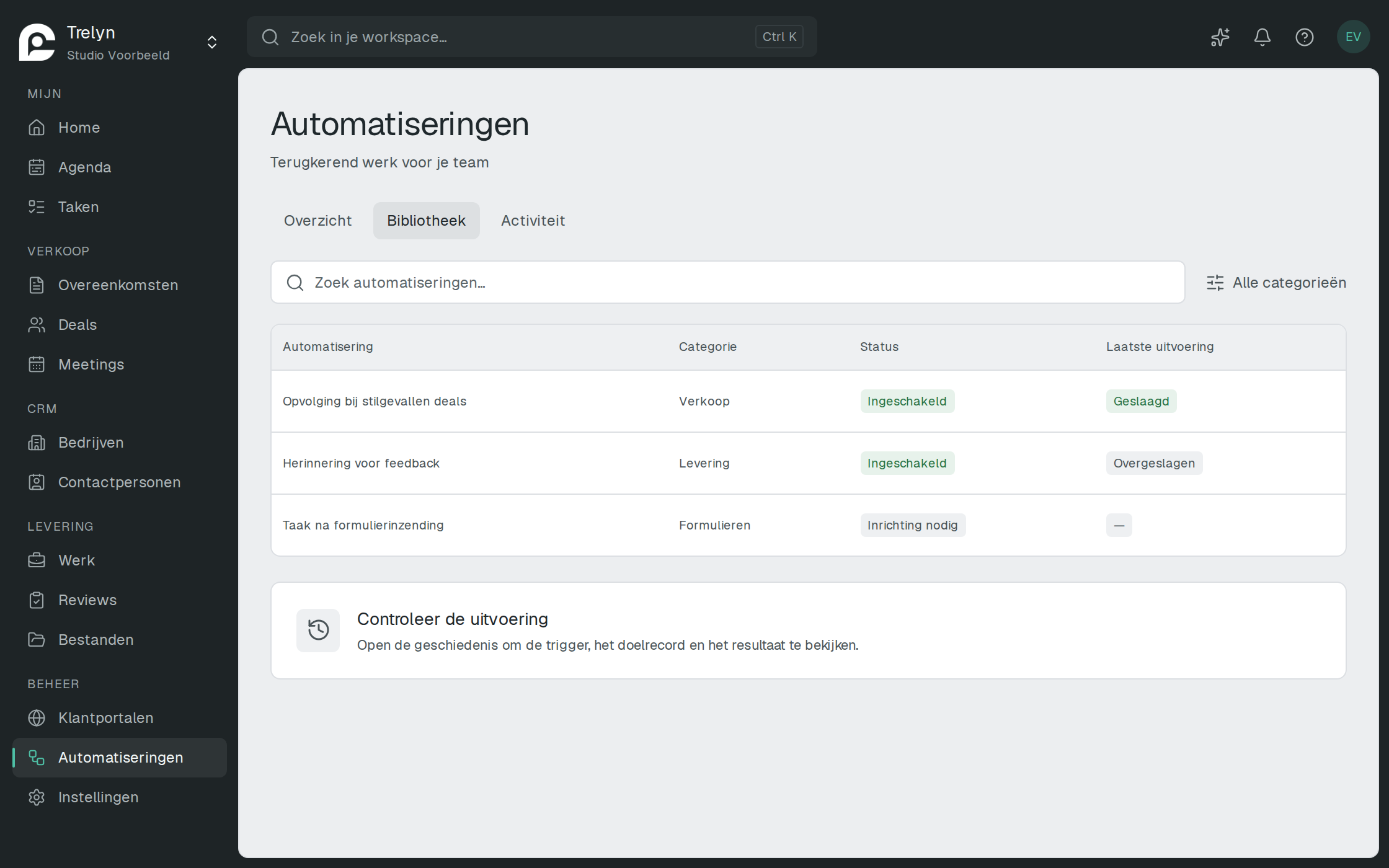
#Wat betekenen de statussen?
| Status | Betekenis |
|---|---|
| Bezig | De uitvoering is nog niet afgerond |
| Geslaagd | De uitvoering heeft een succesvolle uitkomst gemeld |
| Overgeslagen | De gebeurtenis of voorwaarde leidde niet tot de bedoelde actie |
| Mislukt | Een stap kon niet worden voltooid |
Een overgeslagen uitvoering is niet hetzelfde als een technische fout. De toelichting kan bijvoorbeeld aangeven dat een voorwaarde niet werd gehaald.
#Opnieuw proberen
De pagina toont het aantal pogingen en waar van toepassing een volgende geplande poging. De herhaalknop is alleen bruikbaar wanneer je rechten hebt en de uitvoering opnieuw mag worden geprobeerd. Een uitgeputte limiet, definitieve fout of uitgeschakelde regel kan herhalen blokkeren.
Herstel eerst de oorzaak. Maak niet als vervanging meerdere handmatige uitvoeringen op hetzelfde record aan; daarmee kan je onbedoeld meerdere zakelijke acties starten.
#Teruggedraaide wijzigingen
Als de uitvoering meldt dat de zakelijke transactie is teruggedraaid, zijn de betreffende actiewijzigingen niet vastgelegd. Lees die expliciete melding in plaats van aan te nemen dat elke eerdere stap uit de lijst ook definitief in het CRM staat.
#Support inschakelen
Vermeld naam van de automatisering, tijdstip, doelrecord en de zichtbare fout. De details kunnen klantinhoud bevatten; deel alleen wat nodig is om de fout te herkennen. Neem geen toegangssleutels op.
Kom je er niet uit?
Ons supportteam helpt je verder, meestal binnen één werkdag.
Laatst bijgewerkt op 16 oktober 2026