
Automatiseren en AI
2 min lezen
Een eigen workflow bouwen
Verbind een trigger, voorwaarden en acties en publiceer de versie die echt mag draaien.
Een eigen workflow legt een specifieke regel voor je team vast. Begin met één begrijpelijke handeling. De editor biedt de triggers, voorwaarden en acties die in jouw omgeving worden ondersteund; ga niet uit van willekeurige koppelingen buiten die lijst.
#Stappen: een workflow opbouwen
- Open Automatiseringen en kies de actie om een automatisering aan te maken. Een bestaande eigen workflow vind je via de bibliotheek.
- Geef de workflow een naam die de bedoeling beschrijft.
- Voeg een trigger toe en controleer welk record of welke gebeurtenis daarmee begint.
- Voeg alleen voorwaarden toe die je nodig hebt en verbind de stappen in de juiste volgorde.
- Stel de actievelden in, bijvoorbeeld de inhoud van een notitie.
- Sla het concept op en herstel eventuele validatiemeldingen.
- Publiceer de workflow en schakel hem pas daarna in wanneer hij mag draaien.
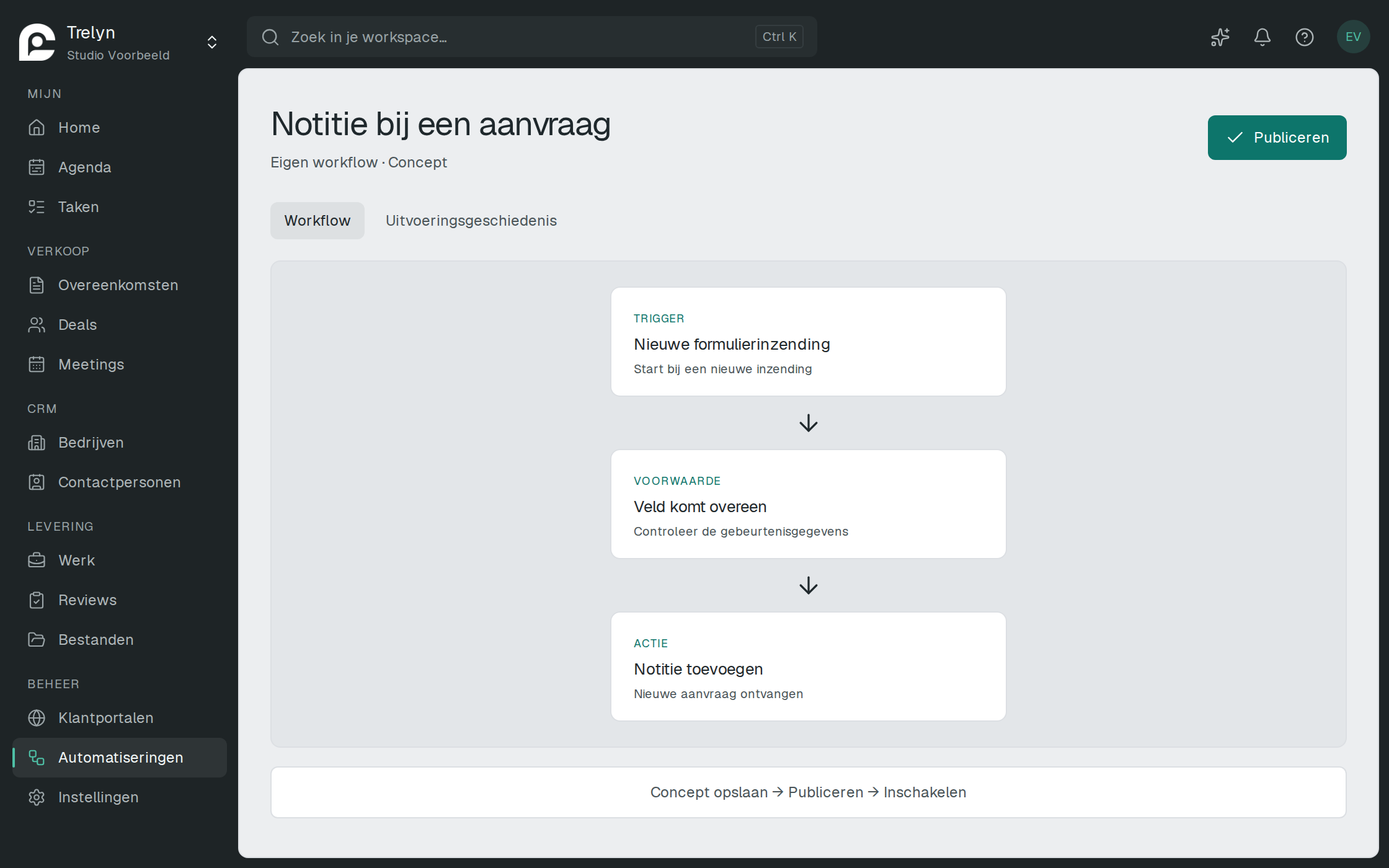
#Concept, publicatie en inschakelen
| Stap | Betekenis |
|---|---|
| Concept opslaan | Je wijzigingen bewaren om verder te werken |
| Publiceren | Een uitvoerbare versie vastleggen |
| Inschakelen | Toestaan dat die gepubliceerde workflow wordt uitgevoerd |
Bewerk je een al gepubliceerde workflow, dan kan de ingeschakelde regel de vorige gepubliceerde versie blijven gebruiken. De melding over niet-gepubliceerde wijzigingen helpt dat verschil te herkennen.
#Handmatig uitvoeren is een echte uitvoering
Bij een handmatige trigger kies je een doelrecord. De uitvoeractie draait de gepubliceerde workflow op dat record en kan gegevens wijzigen. Gebruik daarom een afgesproken testrecord en lees de gekozen acties voordat je bevestigt. Het is geen vrijblijvende voorvertoning.
#Resultaat beoordelen
Open de uitvoering in de geschiedenis. Controleer welke versie liep, wat de trigger was en welk record het doel was. Bekijk de uitkomst van iedere stap en open het betreffende record om het zakelijke resultaat te controleren.
#Kan ik niet publiceren of inschakelen?
Lees de validatiefout, controleer verbindingen tussen stappen en verplichte actievelden. De inschakelknop kan ook geblokkeerd zijn wanneer nog geen gepubliceerde versie bestaat of er onopgeslagen wijzigingen zijn. Bij een conflict met een nieuwere versie: controleer de actuele workflow voordat je wijzigingen opnieuw toepast.
#Verder lezen
Kom je er niet uit?
Ons supportteam helpt je verder, meestal binnen één werkdag.
Laatst bijgewerkt op 16 oktober 2026