
Account en inloggen
2 min lezen
Profiel, taal en wachtwoord wijzigen
Pas je persoonlijke gegevens aan en begrijp welke wijzigingen voor al je workspaces gelden.
Je profiel hoort bij je gebruikersaccount. Naam, e-mailadres, telefoonnummer en taal gelden dus niet alleen voor de workspace waarin je op dat moment werkt.
#Stappen: je profiel aanpassen
- Open Instellingen → Account.
- Controleer je naam, e-mailadres en eventueel telefoonnummer.
- Pas de bedoelde gegevens aan en kies de actie om je profiel op te slaan.
- Wacht op de bevestiging en controleer de opgeslagen waarden.
Kies een e-mailadres waar je zelf toegang toe hebt. Het wijzigen van je accountadres is iets anders dan het wijzigen van het e-mailadres van een CRM-contactpersoon. Je telefoonnummer kan voor klanten zichtbaar zijn wanneer jij als aanspreekpunt in een dealruimte staat vermeld.
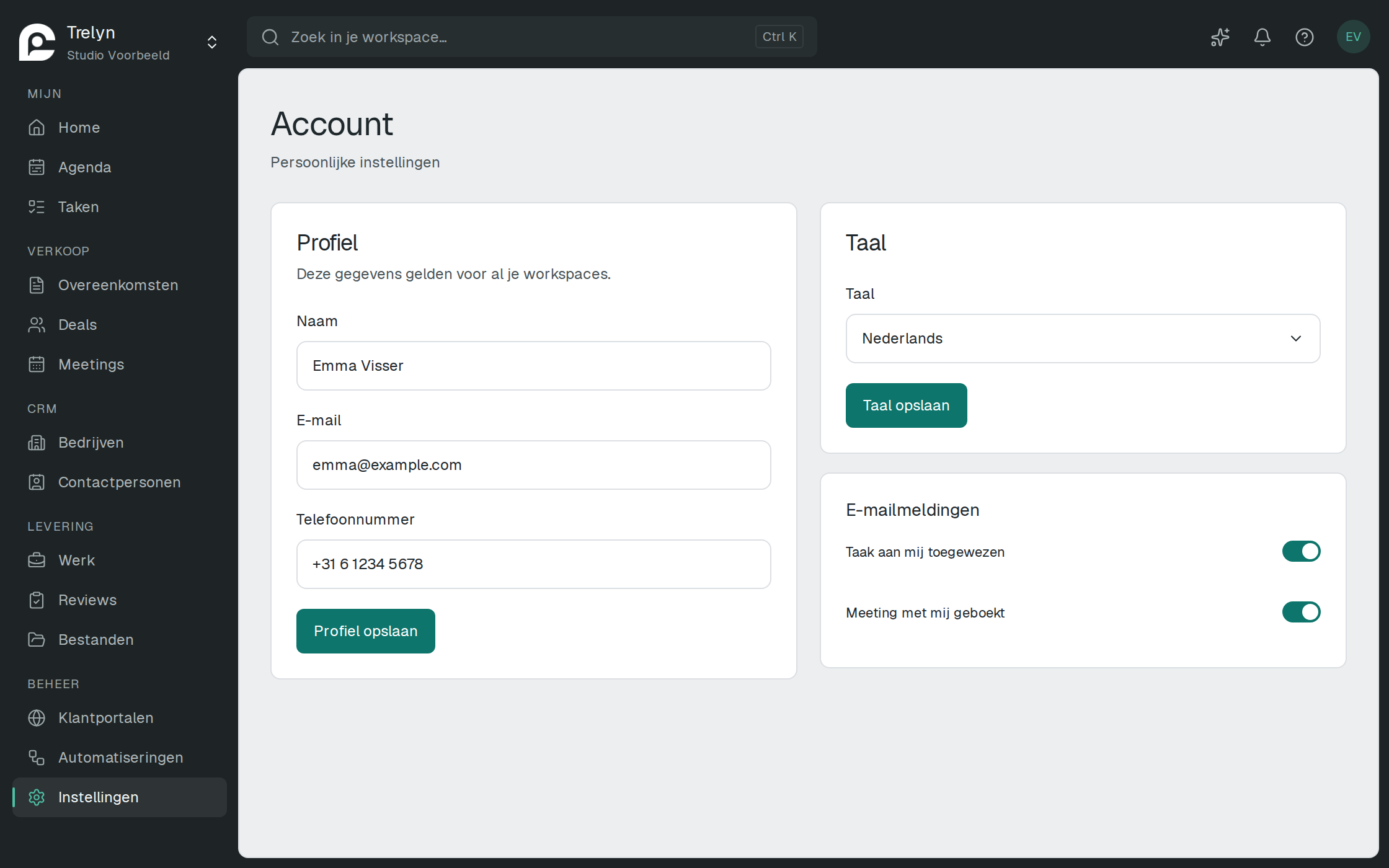
#De taal veranderen
Kies bij Taal Nederlands of Engels en sla de taalkeuze op. De keuze volgt je account over workspaces en apparaten. Bedenk bij het delen van instructies dat knopnamen daardoor bij een collega anders kunnen zijn.
Een andere taalkeuze verandert de namen die je team zelf aan pipelines, projecten en velden heeft gegeven niet automatisch.
#Je wachtwoord wijzigen
Gebruik het wachtwoordformulier op dezelfde accountpagina. Als je al een wachtwoord hebt, vraagt het formulier om het huidige wachtwoord. Vul het nieuwe wachtwoord tweemaal gelijk in en wacht op de bevestiging. Andere apparaten worden bij een wachtwoordwijziging uitgelogd.
Weet je het huidige wachtwoord niet meer, volg dan Wachtwoord vergeten of inloggen met een code.
#Uitloggen
Uitloggen via Account beëindigt je toegang op het gebruikte apparaat. Dat is iets anders dan je workspace verlaten of je account verwijderen. Gebruik uitloggen wanneer je op een gedeelde computer hebt gewerkt.
#Opslaan lukt niet
Lees de foutmelding bij het betreffende formulier. Taal, profiel en wachtwoord hebben eigen opslagacties; een bevestiging bij het ene onderdeel bevestigt niet automatisch de wijziging bij een ander onderdeel. Controleer bij een verbindingsfout de opgeslagen waarde voordat je opnieuw begint.
Kom je er niet uit?
Ons supportteam helpt je verder, meestal binnen één werkdag.
Laatst bijgewerkt op 16 oktober 2026